

099U-023
すでに登録した宛先の中からいくつかを選んでグループとして登録します。登録したあとで宛先を編集したり、削除したりすることもできます。
1
 または
または を押す
を押す2
 を押す
を押す3
<新規登録>を押す
暗証番号の入力画面が表示されたら、テンキーで入力し を押します。 アドレス帳に暗証番号を設定する
を押します。 アドレス帳に暗証番号を設定する4
 /
/ で<短縮ダイヤル>を選び、を押す
グループをベストメンバーとして登録することもできます。その場合は、<短縮ダイヤル>ではなく<ベストメンバー>を選びます。
5
<グループ>を選び、を押す
を押す6
<名称>を選び、を押す
を押す<名称>の設定は任意ですが、設定しておくと宛先を指定するときに頭文字で検索できるようになります。
7
テンキーで入力し、<確定>を押す
8
<宛先>を選び、を押す
を押す9
<追加>を押す
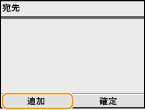
10
 /
/ でタブを選び、/で登録したい宛先を選び、を押す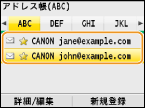
11
<追加>を押す
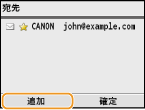
12
手順10と11を繰り返して登録する宛先をすべて選び、<確定>を押す
13
<確定>を押す
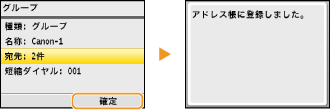
登録済みグループの内容を変更する
いったん登録したグループ名、宛先、短縮番号を変更する、というような設定内容の変更ができます。
1
またはを押す2
を押す3
/で< >を選ぶ
>を選ぶ4
/で編集したい宛先を選び、<詳細/編集>を押す5
<編集>を押す
暗証番号の入力画面が表示されたら、テンキーで入力してを押します。 アドレス帳に暗証番号を設定する
を押します。 アドレス帳に暗証番号を設定する6
編集したい項目を選んでを押し、必要な編集をしたあと、<確定>を押す
を押し、必要な編集をしたあと、<確定>を押す7
<確定>を押す
登録済みグループを削除する
1
またはを押す2
を押す3
/で<>を選ぶ4
/で削除したい宛先を選び、<詳細/編集>を押す5
<削除>を押す
暗証番号の入力画面が表示されたら、テンキーで入力してを押します。 アドレス帳に暗証番号を設定する
を押します。 アドレス帳に暗証番号を設定する6
<はい>を選び、を押す
を押す