

099U-056
プリンタードライバーを使って、パソコン上の文書を本機で印刷する方法を説明します。
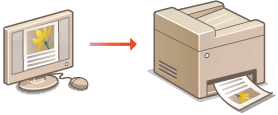
1
アプリケーションで文書を開いて、印刷画面を表示させる
印刷画面の表示方法はアプリケーションによって異なります。各アプリケーションの取扱説明書を参照してください。
2
本機用のプリンタードライバーを選び、[詳細設定](または[プロパティ])をクリックする
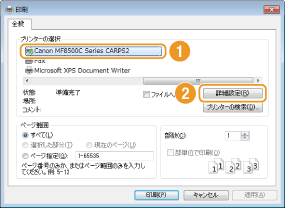
表示される画面は、アプリケーションによって異なります。
3
印刷部数や印刷の向きなどの設定をして、[OK]をクリックする
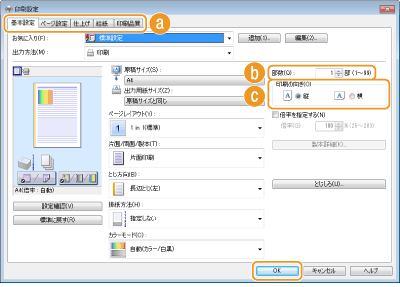
 タブ
タブタブをクリックすると各画面が表示されますので、必要に応じて印刷の設定をします。 いろいろな印刷設定
 [部数]
[部数]印刷部数を設定します。
 [印刷の向き]
文書の向き(タテ向き/ヨコ向き)に合わせて設定します。アプリケーションで作成した文書の向きがプリンタードライバーに反映されるため、通常は特に設定は必要ありません。

ここで行った印刷設定を「お気に入り」として登録して、次に印刷するときに呼び出すことができます。印刷のたびに同じ設定を繰り返す手間を省くことができます。 よく使う印刷設定を「お気に入り」に登録する
4
[印刷](または[OK])をクリックする
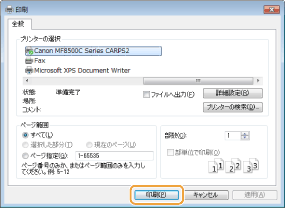
印刷が開始されます。アプリケーションによっては、印刷中に次のような画面が表示されます。
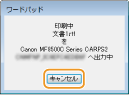
印刷を中止したいときは、上の画面が表示されているときに[キャンセル]をクリックします。画面が消えたあとや表示されない場合は、別の方法で印刷を中止できます。 印刷を中止する
Windows 8/Server 2012でWindowsストアアプリから印刷するときは
画面右側のチャームを表示し、[デバイス]  お使いのプリンター [印刷]をタップまたはクリックします。なお、この方法で印刷した場合は、使用できる印刷設定は制限されます。
お使いのプリンター [印刷]をタップまたはクリックします。なお、この方法で印刷した場合は、使用できる印刷設定は制限されます。「印刷するには入力が必要です。デスクトップへ移動します。」というメッセージが表示されたときは、デスクトップに移動し、表示されているダイアログボックスに従って操作してください。メッセージはセキュアプリントのときなどに表示されます。
 関連項目
関連項目