

099U-070
原稿を読み込んで、本体に接続したUSBメモリーに直接保存する方法について説明します。読み込んだ原稿はPDFやJPEGなどのファイル形式で保存することができます。
使用できるUSBメモリー
以下のフォーマット形式のUSBメモリーを使用できます。
FAT16(メモリー容量は2 GBまで)
FAT32(メモリー容量は32 GBまで)
 |
|
USB規格に準拠していないものは使えません。また、USBメモリーによっては正しくデータを保存できない場合があります。
USBメモリー以外は接続しないでください。また、USBハブを介して接続したり、延長ケーブルを使って接続することはできません。
セキュリティー機能付きなど特殊なUSBメモリーは使えません。
|
 |
|
本機のUSBメモリーポートはUSB 2.0に対応しています。
USBメモリーのフォルダー内に多数のファイルがある場合、保存にかかる時間が長くなります。不要なファイルはパソコンであらかじめ削除するか、別のフォルダーに移動させてください。
|
1
USBメモリーポートにUSBメモリーを接続する
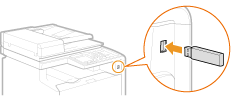

データの読み込み/書き込み中は、USBメモリーを抜いたり、衝撃や振動を与えないでください。また、処理中に電源を切らないでください。
2
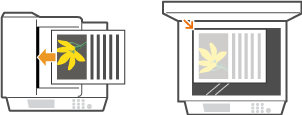
原稿をセットする 原稿をセットする
3
 を押す
を押す4
 /
/ で<USBメモリー>を選び、
 を押す
を押す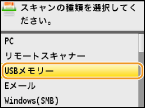
5
必要に応じて原稿の読み込み設定を変更する
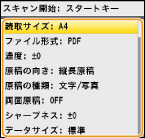
<ファイル形式>でJPEGを選び、原稿台ガラスから原稿を読み込もうとすると1枚しか読み込むことができません。一度に複数枚の原稿を読み込みたい場合はフィーダーを使ってください。原稿は1枚ずつ別々のファイルとして保存されます。TIFFやPDFを選んだ場合は、原稿台ガラス/フィーダーのどちらからでも複数枚の原稿を読み込むことができ、読み込まれた原稿は1つのファイルとして保存されます。
6
 を押す
を押す原稿が読み込まれます。
中止したいときは、<中止>  <はい> を押します。
<はい> を押します。 手順2でフィーダーに原稿をセットした場合
読み込みが完了すると、USBメモリーに保存されます。
手順2で原稿台ガラスに原稿をセットした場合
読み込みが完了したら、次の操作を行います(手順5でファイル形式をJPEGに設定した場合は除く)。
|
1
|
原稿が複数枚あるときは次の原稿をセットし、
を押すすべての原稿の読み込みが完了するまで、この操作を繰り返します。
原稿が1枚のときは次の手順に進みます。
|
|
2
|
<保存して終了>を押す
USBメモリーに保存されます。
|

保存先のフォルダーとファイル名
USBメモリーに新たなフォルダーが作成され、そこに読み込んだデータが保存されます。フォルダー名とファイル名は、以下のように付けられます。
USBメモリーに新たなフォルダーが作成され、そこに読み込んだデータが保存されます。フォルダー名とファイル名は、以下のように付けられます。
|
フォルダー名
|
はじめに「SCAN_00」フォルダーが作成され、100個までのファイルが保存されます。以降は「SCAN_01」~「SCAN_99」までのフォルダーが作成されます。
|
|
ファイル名
|
「SCAN0000.XXX」~「SCAN9999.XXX」のファイル名が付けられます(「XXX」は「JPG」などの拡張子)。数字の上2桁は、フォルダー名の2桁と同じ数字になります。たとえば、「SCAN_01」フォルダー内の5番目のJPEGファイルは「SCAN0105.jpg」となります。
|
7
USBメモリーポートからUSBメモリーを取り外す
|
1
|
 を押す を押す |
|
2
|
 (状況確認)を押す (状況確認)を押す |
|
3
|
/で<デバイス状況>を選び、を押す |
|
4
|
<メモリーメディアの取り外し>を選び、
を押す<メモリーメディアは取り外すことができます。>と表示されるまで待ちます。
|
|
5
|
USBメモリーを取り外す
|
 便利な機能 便利な機能 |
|
いつも同じ設定でスキャンしたい よく使う設定にする(初期値の変更)
|
