


099U-08K
お使いの無線LANルーターがWPSのPINコード方式に対応している場合は、本機で生成したPINコードをパソコンなどを使って無線LANルーターに登録します。
|
|
|
無線LANルーターの操作方法は、機器によって異なります。必ずお使いの機器の取扱説明書をご覧ください。
|
パソコンから
1
お使いの無線LANルーターにパソコンなどからアクセスし、WPS PINコードの設定画面を表示する
操作方法については、お使いの無線LANルーターの取扱説明書をご覧ください。
操作パネルから
2
 を押す
を押す3
 /
/ で<ネットワーク設定>を選び、
 を押す
を押すログイン画面が表示されたら、IDと暗証番号をテンキーで入力して を押します。 ログインする
を押します。 ログインする4
<無線LAN設定>を選び、を押す
を押す<無線LANを有効にしますか?>と表示されたら、<はい>を選んでを押してください。
を押してください。5
メッセージを確認し、を押す
を押す6
<WPS PINコード方式>を選び、を押す
を押す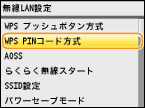
7
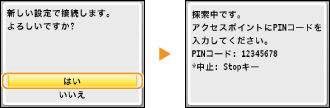
<はい>を選び、を押す
を押すPINコードが生成されます。
パソコンから
8
生成されたPINコードを無線LANルーターに登録する
手順1のWPS PINコードの設定画面を使って登録します。
PINコードは手順7でを押してから10分以内に登録してください。
を押してから10分以内に登録してください。
設定中にエラーメッセージが表示されたら
を押し、手順6からやりなおしてください。操作パネルから
9
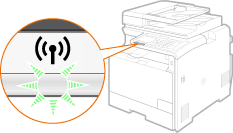
本機のWi-Fiランプが点滅していることを確認する
無線LANルーターが検出されると、Wi-Fiランプが点滅します。
設定が完了すると次の画面が約2秒間表示され、Wi-Fiランプが点灯します。
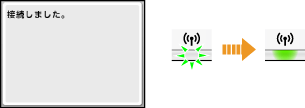
本機がIPアドレスなどの設定を完了するまで、約2分間お待ちください。

電波の強度について
接続できる無線LANルーターが複数存在する場合は、電波強度(RSSI)が最も強い機器に接続します。
 |
|
消費電力を抑えたいとき
<パワーセーブモード>を設定すると、無線LANルーターが送信する信号に合わせて定期的に本機を節電状態にします。 パワーセーブモード
本機のIPアドレスが変更された場合
DHCP環境では本機のIPアドレスが自動的に変更される場合がありますが、本機とパソコンが同一のサブネットにあれば接続は維持されます。
|
 関連項目
関連項目