

099U-09S
 |
|
LDAPサーバーが導入されている環境では、サーバーに登録されているファクス番号やEメールアドレスを本機から検索して宛先指定したり、本機のアドレス帳に登録したりできます。LDAPサーバーは最大5つまで登録できます。なお、登録はリモートUIを使って行います。
|
 |
|
使用できるLDAPサーバーはWindows Server 2003/Server 2008/Server 2012のActive Directoryです。
本機とLDAPサーバー間の通信はLDAPv3で行います。
本機とLDAPサーバーの間でやりとりされるデータがテキスト形式の場合、文字コードはUTF-8に対応しています。
|
1
リモートUIを起動し、管理者モードでログインする リモートUIを起動する
2
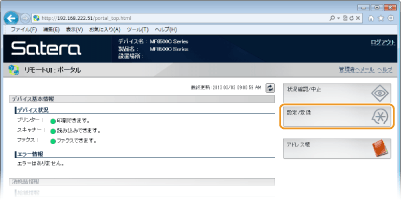
[設定/登録]をクリックする
3
[ネットワーク設定]  [LDAPサーバーの登録]をクリックする
[LDAPサーバーの登録]をクリックする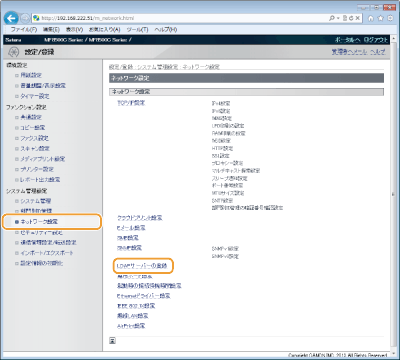
4
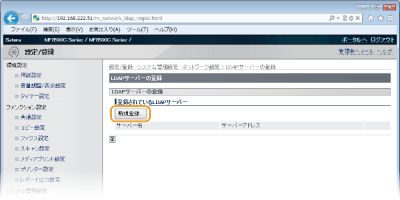
[新規登録]をクリックする

登録済みのサーバー情報を編集するには
[サーバー名]の一覧でリンク箇所をクリックします。
登録済みのサーバーを削除するには
削除したいサーバーの右側にある[削除] [OK]をクリックします。
[OK]をクリックします。5
必要な情報を入力する
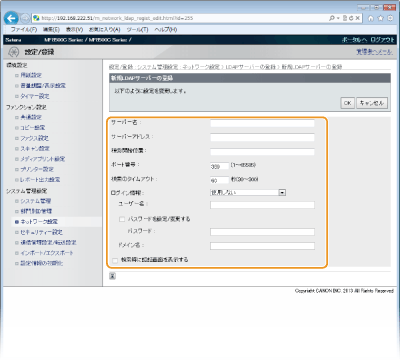
[サーバー名]
LDAPサーバーに付ける名称を24文字以内で入力します。
LDAPサーバーに付ける名称を24文字以内で入力します。
[サーバーアドレス]
LDAPサーバーのIPアドレスまたはホスト名を47文字以内の半角英数字で入力します(入力例:「ldap.example.com」)。
LDAPサーバーのIPアドレスまたはホスト名を47文字以内の半角英数字で入力します(入力例:「ldap.example.com」)。

[サーバーアドレス]とDNSについて
本機からLDAPサーバーに宛先検索を行った際にエラーが発生しないよう、次のことにご留意ください。
ホスト名を入力する場合は、DNSサーバーが利用できることを確認してください。
IPアドレスを入力する場合は、利用できるDNSサーバーが正引きだけに対応しているか確認してください。DNSサーバーが正引きだけに対応しているときは、[ログイン情報]で[使用しない]または[使用する]を選んでください。[使用する(セキュリティー認証)]を選ぶときは、DNSサーバーが逆引きに対応していることを確認してください。
[検索開始位置]
ディレクトリー情報ツリー(DIT)のどこから検索を始めるかを指定します。省略した場合は自動で任意の位置から検索を開始します。
ディレクトリー情報ツリー(DIT)のどこから検索を始めるかを指定します。省略した場合は自動で任意の位置から検索を開始します。
文字の種類に応じて最大120文字まで入力できます。
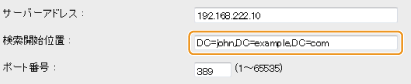
入力するときは、「DC=」にActive Directoryのドメイン名のドット「.」で区切られた文字列(ホスト名)を追加したものを、先頭から順にカンマ「,」で区切ります。たとえばドメイン名が「john.example.com」のときは、「DC=john,DC=example,DC=com」のように入力します。
[ポート番号]
LDAPサーバーとの通信で使用するポート番号を入力します。
LDAPサーバーとの通信で使用するポート番号を入力します。
[検索のタイムアウト]
最長何秒間検索を続けるかを30~300秒の範囲で指定します。
最長何秒間検索を続けるかを30~300秒の範囲で指定します。
[ログイン情報]
LDAPサーバーの認証の種類に応じて[使用しない]、[使用する]または[使用する(セキュリティー認証)]を選びます。[使用する]または[使用する(セキュリティー認証)]を選ぶときは、認証するユーザー名やパスワードの設定を行います。
LDAPサーバーの認証の種類に応じて[使用しない]、[使用する]または[使用する(セキュリティー認証)]を選びます。[使用する]または[使用する(セキュリティー認証)]を選ぶときは、認証するユーザー名やパスワードの設定を行います。
|
[使用しない]
|
ログイン情報を使った認証をしないときに選びます。
|
|
[使用する]
|
ログイン情報を使って認証するときに選びます。
|
|
[使用する(セキュリティー認証)]
|
認証パスワードにkerberosプロトコルで取得したデータを使います。本機とLDAPサーバーの時刻を同期させる必要があります。
|
[ユーザー名]
LDAPサーバーに登録された本機のユーザー名を入力します。文字の種類に応じて最大120文字まで入力できます。
LDAPサーバーに登録された本機のユーザー名を入力します。文字の種類に応じて最大120文字まで入力できます。
[ログイン情報]で[使用する]を選んだときは、「(Windowsのドメイン名)\(Windowsのユーザー名)」の形式で入力します(入力例:「example\user1」)。
[使用する(セキュリティー認証)]の場合は、Windowsのユーザー名をそのまま入力します(入力例:「user1」)。
[パスワードを設定/変更する]
パスワードを指定するときはチェックマークを付け、[パスワード]に24文字以内の半角英数字で入力します。
パスワードを指定するときはチェックマークを付け、[パスワード]に24文字以内の半角英数字で入力します。
[ドメイン名]
[ログイン情報]で[使用する(セキュリティー認証)]を選ぶときは、Active Directoryのディレクトリーツリー名を120文字以内の半角英数字で入力します(入力例:「example.com」)。
[ログイン情報]で[使用する(セキュリティー認証)]を選ぶときは、Active Directoryのディレクトリーツリー名を120文字以内の半角英数字で入力します(入力例:「example.com」)。
[検索時に認証画面を表示する]
検索実行時にユーザー名とパスワードの入力を要求させるときはチェックマークを付けます。チェックマークを外すと、[ユーザー名]と[パスワード]の入力内容を使って認証します。
検索実行時にユーザー名とパスワードの入力を要求させるときはチェックマークを付けます。チェックマークを外すと、[ユーザー名]と[パスワード]の入力内容を使って認証します。
6
[OK]をクリックする
 関連項目
関連項目