スキャナの追加
デバイスとコンピュータをネットワーク接続している場合、MF Toolboxにデバイスを追加する必要があります。
1.
お使いのハードディスク→[アプリケーション]→[Canon MF Utilities]を開く
2.
[MF Toolbox]をダブルクリック
MF Toolboxが起動します。
3.
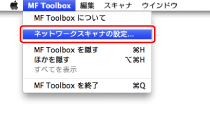
[MF Toolbox]メニューで[ネットワークスキャナの設定]をクリック
4.
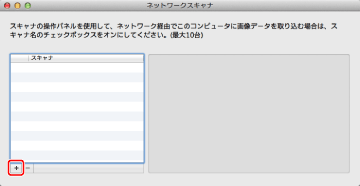
[+]/[追加]をクリック
メモ
追加したデバイスを削除するには、デバイス名を選択したあと、[-]/[削除]をクリックします。
5.
使用するスキャナを追加
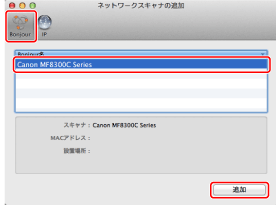
Bonjour接続のとき
[Bonjour]をクリック→使用するデバイス名をクリック→[追加]をクリック
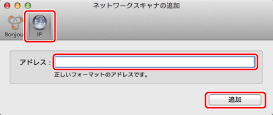
TCP/IP接続のとき
[IP]をクリック→使用するデバイスのIPアドレスまたはホスト名を入力→[追加]をクリック
6.
[ネットワークスキャナ]ダイアログでデバイスが追加されているのを確認→ダイアログを閉じる
メモ
1台のデバイスに対して、一度にネットワーク接続してスキャンできるコンピュータは10台までです。11台目以降のコンピュータでスキャンする場合は、以下のいずれかの対処をしてください。
他のコンピュータの電源をオフにする
他のコンピュータの[ネットワークスキャナ]ダイアログでデバイスを削除する
Windowsでは、[MF Network Scan Utility]で接続を解除してください。詳細は、デバイス付属の取扱説明書を参照してください。
» スキャン前に必要な設定 » スキャナの追加
0L4U-008