

099U-022
登録したあとで宛先を編集したり、削除したりすることもできます。ここでは操作パネルから宛先を登録しますが、宛先の名称に漢字やひらがなを使いたい場合はリモートUIを使って登録してください(リモートUIからアドレス帳を登録する(MF8570Cdw / MF8530Cdn / MF8280Cwのみ))。アドレス帳には200件の宛先を登録することができます。
1
 または
または を押す
を押す2
 を押す
を押す3
<新規登録>を押す
暗証番号の入力画面が表示されたら、テンキーで入力し を押します。 アドレス帳に暗証番号を設定する
を押します。 アドレス帳に暗証番号を設定する4
 /
/ で<短縮ダイヤル>を選び、を押す
5
<ファクス>または<Eメール>を選び、を押す
を押すファクス番号を登録する場合は<ファクス>を、Eメールを登録する場合は<Eメール>を選びます。
選択できる宛先の種類はお使いの機種によって異なります。
 LDAPサーバーから登録する

オフィスにLDAPサーバーが設置されている場合、サーバー内の宛先を検索してアドレス帳に登録できます。事前にLDAPサーバーに接続する設定を済ませておく必要があります。
LDAPサーバーを登録する(MF8570Cdw / MF8530Cdn / MF8280Cwのみ)
LDAPサーバーを登録する(MF8570Cdw / MF8530Cdn / MF8280Cwのみ)
|
1
|
<LDAPサーバー>を押す
|
|
2
|
登録する宛先を検索する
手順についてはLDAPサーバー内の宛先を指定する(ファクス)の手順3~8を参照してください。
宛先を指定すると、LDAPサーバー上に登録されているユーザー名とファクス番号、またはユーザー名とEメールアドレスが、自動的にアドレス帳に入力されます。
|
|
3
|
宛先を選んで
を押す |
|
4
|
手順10に進む
|
6
<名称>を選び、を押す
を押す<名称>の設定は任意ですが、設定しておくと宛先を指定するときに頭文字で検索できるようになります。
7
テンキーで入力し、<確定>を押す
8
<ファクス番号>または<Eメールアドレス>を選び、を押す
を押す9
テンキーで入力し、<確定>を押す
10
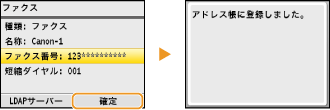
<確定>を押す
宛先には自動的に3桁の番号(短縮番号)が設定されます。この番号は、あとで別の番号に変更することもできます。
登録済み宛先の内容を変更する
いったん登録した番号や名称を変更する、ファクス番号として登録したものをEメール用に種類変更する、自動的に設定された短縮番号を変更する、というような設定内容の変更ができます。
1
またはを押す2
を押す3
 /
/ で編集したい宛先のあるタブを選ぶ
4
/で変更したい宛先を選び、<詳細/編集>を押す5
<編集>を押す
暗証番号の入力画面が表示されたら、テンキーで入力してを押します。 アドレス帳に暗証番号を設定する
を押します。 アドレス帳に暗証番号を設定する6
編集したい項目を選んでを押し、必要な編集をしたあと、<確定>を押す
を押し、必要な編集をしたあと、<確定>を押す7
<確定>を押す
登録済み宛先を削除する
1
またはを押す2
を押す3
/で編集したい宛先のあるタブを選ぶ4
/で削除したい宛先を選び、<詳細/編集>を押す5
<削除>を押す
暗証番号の入力画面が表示されたら、テンキーで入力してを押します。 アドレス帳に暗証番号を設定する
を押します。 アドレス帳に暗証番号を設定する6
<はい>を選び、を押す
を押す