

099U-069
|
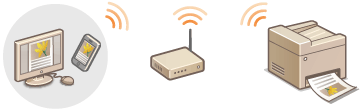
Eメール、写真、ウェブページなどを印刷できるのはパソコンだけではありません。AirPrintを使えば、iPad、iPhone、iPod touch、Macintoshからも無線で直接印刷することができます。もちろんプリンタードライバーは不要です。
|
 |
動作環境
AirPrintを使うには、最新のiOSがインストールされた次のいずれかのApple製機器が必要です。なお、Macintoshをお使いの場合は、OS X v10.7以降が必要です。
iPad(すべてのモデル)
iPhone(3GS以降)
iPod touch(第3世代以降)
ネットワーク環境
Apple製機器(iPad/iPhone/iPod touch/Macintosh)と本機は、同一のLANに接続されている必要があります。
1
本機の電源が入っていて、無線LANに接続されていることを確認する 無線LANの設定や情報を確認する(MF8570Cdw / MF8280Cwのみ)
2
お使いのApple製機器のアプリケーションで、 をタップしてメニューオプションを表示する
をタップしてメニューオプションを表示する3
プルダウンメニューから[プリント]をタップする
4
[プリンタオプション]の[プリンタ]で本機を選ぶ
ネットワーク内で接続されているプリンターが表示されます。ここでは本機を選びます。

アプリケーションがAirPrintに対応していないと[プリンタオプション]は表示されません。この場合は印刷できません。
5
必要に応じて印刷の設定をする
[部数]:[1部]右側の[+]または[-]を必要な印刷部数に応じてタップします。
[両面印刷](MF8570Cdw / MF8530Cdnのみ):[両面印刷]右側の[オン]をタップして両面印刷を有効にします。
[範囲]:複数ページの文書を印刷する場合、[範囲]  [すべてのページ]をタップするか、印刷したいページの範囲を指定します。
[すべてのページ]をタップするか、印刷したいページの範囲を指定します。
[プリンタオプション]で設定できる項目は、お使いのアプリケーションによって異なります。
使用できる用紙サイズは、お使いのアプリケーションにより異なります。
6
[プリント]をタップする
印刷が開始されます。
中止方法については、AirPrintの印刷を中止するを参照してください。
印刷の進行状況を確認するには
印刷中にApple製機器のホームボタンを2回押す [プリント]をタップ
[プリント]をタップ1
[システム環境設定] [プリントとスキャン]でお使いのMacintoshに本機を追加する
[プリントとスキャン]でお使いのMacintoshに本機を追加する2
本機の電源が入っていて、LANに接続されていることを確認する
3
アプリケーションで文書を開き、印刷ダイアログボックスを表示させる
印刷ダイアログボックスの表示方法はアプリケーションによって異なります。お使いのアプリケーションの取扱説明書を参照してください。
4
印刷ダイアログボックスで本機を選ぶ
お使いのMacintoshに接続されたプリンターが表示されます。ここでは本機を選びます。
5
必要に応じて印刷設定をする
[プリセット]:プルダウンメニューからプリセット(印刷設定の組み合わせを登録したもの)を選び、印刷設定をします。
[部数]:印刷部数を設定します。
[両面](MF8570Cdw / MF8530Cdnのみ):両面印刷をするには、チェックマークを付けます。
[ページ]:複数ページの文書を印刷する場合、印刷したいページの範囲を指定します。
設定できる項目は、お使いのアプリケーションによって異なります。
6
[プリント]をクリックする
印刷が開始されます。
中止方法については、AirPrintの印刷を中止するを参照してください。
本機の操作パネルから印刷を中止することもできます。 印刷を中止する
iPad、iPhoneまたはiPod touchから中止する
1
ホームボタンを2回押す
2
[プリント]をタップし、印刷文書の一覧を表示させる
3
印刷を中止したい文書をタップし、[プリントをキャンセル]をタップする
Macintoshから中止する
1
デスクトップのDockに表示されているプリンターアイコンをクリックする
2
中止したい文書をクリックする
3
[削除]をクリックする
本機を識別するための名称や設置場所を登録できます。AirPrintを使用できないように設定することもできます。設定はリモートUIを使って行います。
1
リモートUIを起動し、管理者モードでログインする リモートUIを起動する
お使いのウェブブラウザーによってはリモートUIの起動方法が異なる場合があります。詳しくは、お使いのウェブブラウザーの取扱説明書を参照してください。
2
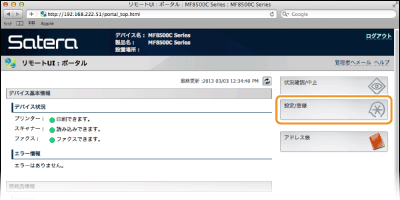
[設定/登録]をクリックする
iPadやiPhone、iPod touchなどの携帯用端末を使う場合、以降の「クリック」という指示は「タップ」と読み替えてください。
3
[ネットワーク設定] [AirPrint設定]をクリックする
[AirPrint設定]をクリックする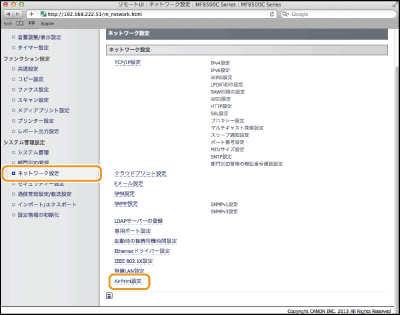
4
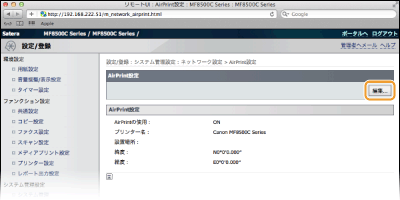
[編集]をクリックする
5
必要な情報を入力し、[OK]をクリックする
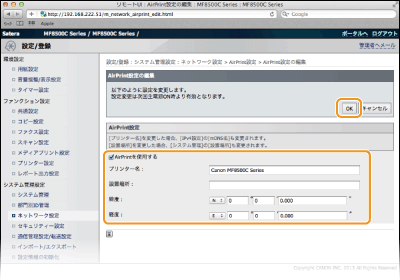
[AirPrintを使用する]
AirPrintで印刷するときはチェックマークを付けます。AirPrintを使用できないようにする場合は、チェックマークを外してください。
AirPrintで印刷するときはチェックマークを付けます。AirPrintを使用できないようにする場合は、チェックマークを外してください。
[プリンター名]/[設置場所]/[緯度]/[経度]
お使いのApple製機器から本機を識別するための名称や設置場所を入力します。AirPrint対応プリンターが複数台あるときは入力しておくと便利です。
お使いのApple製機器から本機を識別するための名称や設置場所を入力します。AirPrint対応プリンターが複数台あるときは入力しておくと便利です。
[プリンター名]を変更すると
一度設定した[プリンター名]を変更すると今まで印刷できていたMacintoshから印刷できなくなることがあります。これはIPv4の<mDNS名>(DNSの設定をする)も変更されるために起きる現象です。この場合はMacintoshに本機を追加しなおしてください。
6
本機を再起動する
電源を切り、10秒待って再び電源を入れます。
AirPrintで印刷できないときは次のことを確認してください。
本機の電源が入っていることを確認します。すでに電源が入っている場合はいったん電源を切り、10 秒待って再び電源を入れて、問題が解決するか確認してください。
本機に用紙がセットされていて、十分なトナー残量があることを確認します。 用紙をセットする トナーカートリッジの交換
本機のディスプレーにエラーメッセージが表示されていないことを確認します。
Apple製機器(iPad/iPhone/iPod touch/Macintosh)と本機が同一のLANに接続されていることを確認します。なお、本機の電源を入れてから、通信の準備が完了するまで数分かかる場合があります。
お使いのApple製機器で、Bonjourが有効に設定されていることを確認します。
部門IDや暗証番号を入力しなくてもパソコンから印刷できるように設定されていることを確認します。 部門IDが不明な操作を遮断する
Macintoshで消耗品を確認する
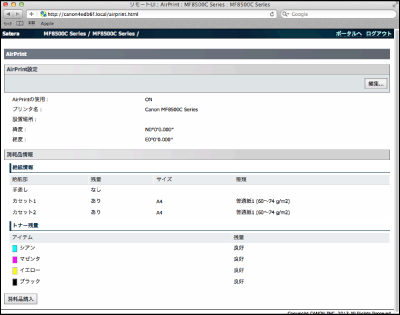
AirPrint専用ページからAirPrintの設定画面を表示したり、用紙やトナーなどの消耗品の状態を確認できます。
1
デスクトップのDockで[システム環境設定] [プリントとスキャン]をクリックする
[プリントとスキャン]をクリックする2
本機を選び、[オプションとサプライ]をクリックする
3
[プリンタのWebページを表示]をクリックする
4
リモートUIにログインする
AirPrintの設定を変更する場合は、管理者モードでログインしてください。
Apple、Bonjour、iPad、iPhone、iPod touch、Macintosh、Mac OSおよびMac OS Xは、米国および他の国々で登録されたApple Inc.の商標です。AirPrintおよびAirPrintロゴは、Apple Inc.の商標です。
