


099U-096
送信前のPOP認証やSSLによる暗号化など、詳細なEメールの設定を行うときはリモートUIを使います。必要な設定内容については、プロバイダーやネットワーク管理者にお問い合わせください。
1
リモートUIを起動し、管理者モードでログインする リモートUIを起動する
2
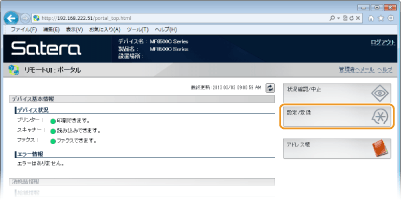
[設定/登録]をクリックする
3
[ネットワーク設定]  [Eメール設定]をクリックする
[Eメール設定]をクリックする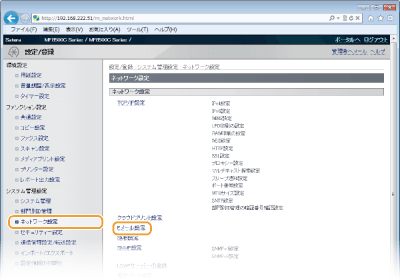
4
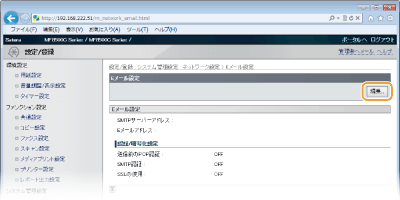
[編集]をクリックする
5
必要な情報を入力する
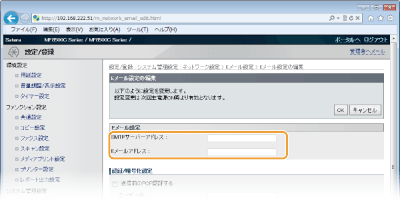
[SMTPサーバーアドレス]
SMTPサーバーの名称(またはIPアドレス)を48文字以内の半角英数字で入力します。
SMTPサーバーの名称(またはIPアドレス)を48文字以内の半角英数字で入力します。
[Eメールアドレス]
使用するEメールアドレスを半角120文字以内で入力します。
使用するEメールアドレスを半角120文字以内で入力します。
 送信前のPOP認証とPOPサーバーとの暗号化通信を設定する
送信前のPOP認証(POP before SMTP)とは、Eメールの送信前にPOPサーバー(受信メールサーバー)によるユーザー確認を行うことで、第三者による不正なEメール送信を防止する機能です。POPサーバーがSSLに対応する場合は、通信を暗号化することもできます。
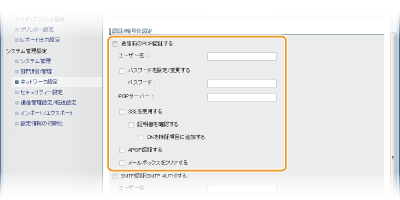
[送信前のPOP認証する]
POP3サーバーを使って認証をするときはチェックマークを付け、指定メールアカウントの[ユーザー名]を64文字以内の半角英数字で入力します。
POP3サーバーを使って認証をするときはチェックマークを付け、指定メールアカウントの[ユーザー名]を64文字以内の半角英数字で入力します。
[パスワードを設定/変更する]
パスワードを指定するときはチェックマークを付け、[パスワード]を32文字以内の半角英数字で入力します。
パスワードを指定するときはチェックマークを付け、[パスワード]を32文字以内の半角英数字で入力します。
[POPサーバー]
POP3サーバーの名称(またはIPアドレス)を48文字以内の半角英数字で入力します。
POP3サーバーの名称(またはIPアドレス)を48文字以内の半角英数字で入力します。
[SSLを使用する]
POP3サーバーとの通信をSSLで暗号化するときはチェックマークを付けます。必要に応じて[証明書を確認する]や[CNを検証項目に追加する]にもチェックマークを付けます。
POP3サーバーとの通信をSSLで暗号化するときはチェックマークを付けます。必要に応じて[証明書を確認する]や[CNを検証項目に追加する]にもチェックマークを付けます。
[APOP認証する]
認証時にパスワードを暗号化するAPOP認証を使うときはチェックマークを付けます。
認証時にパスワードを暗号化するAPOP認証を使うときはチェックマークを付けます。
[メールボックスをクリアする]
送信エラー発生時には[Eメールアドレス]に入力したアドレスに通知メールが届くことがあり、放置するとプロバイダーによってはメールボックスの容量が不足する恐れがあります。メールボックスを空にしたいときはチェックマークを付けます。
送信エラー発生時には[Eメールアドレス]に入力したアドレスに通知メールが届くことがあり、放置するとプロバイダーによってはメールボックスの容量が不足する恐れがあります。メールボックスを空にしたいときはチェックマークを付けます。

[メールボックスをクリアする]にチェックマークを付けると
手順6に進み、[OK]をクリックした時点でサーバー上の受信トレイにあるメールがすべて削除されてしまいます。普段お使いのEメールアドレスを指定したときは、未読メールが削除されないように必ずチェックマークを外してください。未読メールを誤って削除しないようにするには、本機専用のEメールアカウントをご用意ください。
SMTP認証とSMTPサーバーとの暗号化通信を設定するSMTP認証(SMTP AUTH)は、Eメールの送信時にユーザー名とパスワードによるユーザー確認を行います。SMTPサーバーがSSLに対応する場合は、通信を暗号化することもできます。
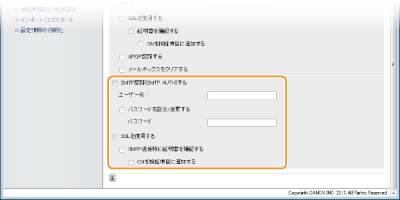
[SMTP認証(SMTP AUTH)する]
SMTP認証を使用するときはチェックマークを付け、指定アカウントの[ユーザー名]を64文字以内の半角英数字で入力します。
SMTP認証を使用するときはチェックマークを付け、指定アカウントの[ユーザー名]を64文字以内の半角英数字で入力します。
[パスワードを設定/変更する]
パスワードを指定するときはチェックマークを付け、[パスワード]を32文字以内の半角英数字で入力します。
パスワードを指定するときはチェックマークを付け、[パスワード]を32文字以内の半角英数字で入力します。
[SSLを使用する]
SMTPサーバーとの通信をSSLで暗号化するときはチェックマークを付けます。必要に応じて[SMTP送信時に証明書を確認する]や[CNを検証項目に追加する]にもチェックマークを付けます。
SMTPサーバーとの通信をSSLで暗号化するときはチェックマークを付けます。必要に応じて[SMTP送信時に証明書を確認する]や[CNを検証項目に追加する]にもチェックマークを付けます。
6
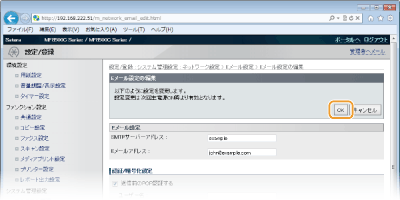
[OK]をクリックする
7
本機を再起動する
電源を切り、10秒待って再び電源を入れます。
|
|
|
お使いの環境によってはSMTPやPOP3のポート設定に変更が必要な場合があります(ポート番号を変更する)。詳しくは、プロバイダーやネットワーク管理者にお問い合わせください。
|
 関連項目
関連項目