

099U-075
一般のEメール送信と同様、2件目以降の宛先やCc、Bccの宛先を指定できます。
1
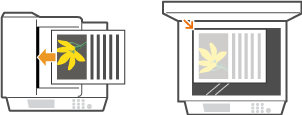
原稿をセットする 原稿をセットする
2
 を押す
を押す3
 /
/ で<Eメール>を選び、
 を押す
を押す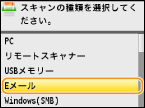
4
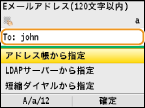
テンキーで宛先を入力し、<確定>を押す
<A/a/12>を押すと入力モードが切り替わります。
間違って入力したときは を押してください (一文字ずつ消すには短く、全文字を消すには長く押す)。
を押してください (一文字ずつ消すには短く、全文字を消すには長く押す)。アドレス帳などを使って宛先をかんたんに指定したい 宛先を指定する(Eメール/共有フォルダー)(MF8570Cdw / MF8530Cdnのみ)
5
必要に応じて2件目以降の宛先、Cc、Bccの宛先を指定する
はじめに宛先の種類を<To>、<Cc>、<Bcc>の中から選んでを押し、次に宛先を指定します。<To>の宛先はアドレス帳またはLDAPサーバーの宛先から選択します。また、<Cc>と<Bcc>の宛先はアドレス帳からしか選択できません。
を押し、次に宛先を指定します。<To>の宛先はアドレス帳またはLDAPサーバーの宛先から選択します。また、<Cc>と<Bcc>の宛先はアドレス帳からしか選択できません。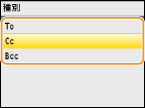
6
必要に応じて原稿の読み込み設定をする
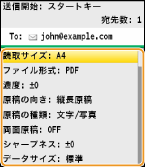

ファイル形式は<PDF>または<PDF(高圧縮)>のどちらかを選ぶことができます。
読み込まれた原稿には「通信管理番号(4桁)_送信日時_文書番号(3桁).pdf」の形式でファイル名が付けられます。
ファイル名例:2013年の10月17日19時5秒に、原稿1枚だけをPDFファイルとして添付送信した場合
0045_131017190005_001.pdf
自分でファイル名を指定することはできません。
7
必要に応じてEメールの件名、本文、返信先、重要度を設定する
件名は「Attached Image」、重要度は「普通」に設定されています。
本文は未入力のままです。必要に応じて入力してください。未入力の場合は読み込んだ原稿の画像だけが送信されます。
返信先は設定されていません。本機のメールアドレスと異なるアドレスを、メールの返信先として相手に通知したい場合は、アドレス帳に登録されている宛先の中から選んで指定します。アドレス帳に宛先を登録していない場合は、アドレス帳に登録する(MF8570Cdw / MF8530Cdn / MF8280Cwのみ)を参照してください。
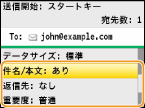
 件名/本文を設定する
|
1
|
<件名/本文>を選び、
を押す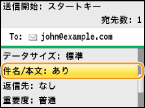 |
|
2
|
<件名>を選び、
を押す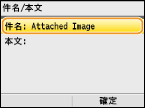 |
|
3
|
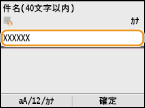
テンキーで件名を入力し、<確定>を押す
<aA/12/カナ>を押すと入力モードを切り替えることができます。
 |
|
4
|
<本文>を選び、
を押す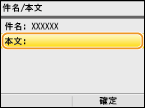 |
|
5
|
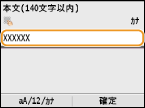
テンキーで本文を入力し、<確定>を押す
<aA/12/カナ>を押すと入力モードを切り替えることができます。
 |
|
6
|
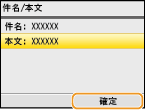
<確定>を押す
 |
返信先を設定する|
1
|
<返信先>を選び、
を押す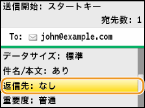 |
|
2
|
<アドレス帳から指定>を選び、
を押す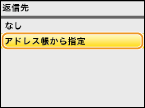 |
|
3
|
アドレス帳から返信先の宛先を選び、
を押すアドレス帳の使いかたについては、アドレス帳から指定するを参照してください。
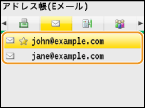 |
重要度を設定する|
1
|
<重要度>を選び、
を押す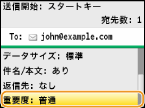 |
|
2
|
重要度を選び、
を押す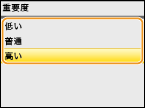 |
8
 を押して送信する
原稿が読み込まれます。
送信を中止したいときは、
 <はい> を押します。
<はい> を押します。手順1でフィーダーに原稿をセットした場合読み込みが完了すると、Eメールが送信されます。
手順1で原稿台ガラスに原稿をセットした場合読み込みが完了したら、次の操作を行います。
|
1
|
原稿が複数枚あるときは次の原稿をセットし、
を押すすべての原稿の読み込みが完了するまで、この操作を繰り返します。
原稿が1枚のときは次の手順に進みます。
|
|
2
|
<送信開始>を押す
Eメールが送信されます。
|
 便利な機能 便利な機能 |
|
いつも同じ設定でスキャンしたい
Eメールの差出人名を指定したい
|
 関連項目
関連項目