


099U-0CS
本機に登録されているデータや各種設定値などを書き出して(エクスポート)、パソコンに保存できます。もちろん、書き出したデータは読み込む(インポート)ことができます。また、同一機種間であれば、本機から書き出したデータを他機で読み込んだり、他機のデータを本機で読み込んだりすることができます。なお、この機能を使うためには管理者モードでログインしている必要があります。
|
|
|||||||||||||||||||||
|
インポート/エクスポートできない設定項目
|
1
リモートUIを起動し、管理者モードでログインする リモートUIを起動する
2
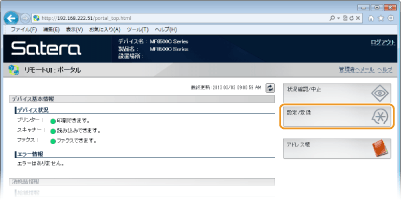
[設定/登録]をクリックする
3
[インポート/エクスポート]  [メニュー]をクリックする
[メニュー]をクリックする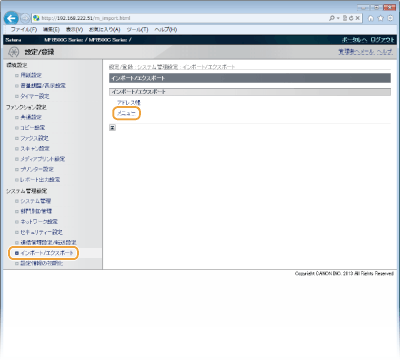
4
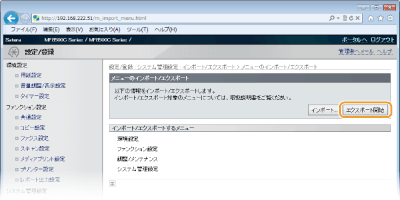
[エクスポート開始]をクリックする
5
画面の指示に従って、データを保存する場所を指定する
本機の設定値や登録内容のデータが保存されます。
 |
|
処理が終わるまでは操作しない
エクスポート中は画面は変わりません。処理が終了し、ページの下部に「<ファイル名>のダウンロードが完了しました」と表示されるまで、他の操作をしないでください。
|
1
リモートUIを起動し、管理者モードでログインする リモートUIを起動する
2
[設定/登録]をクリックする
3
[インポート/エクスポート] [メニュー]をクリックする
[メニュー]をクリックする4
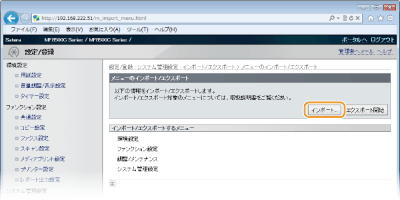
[インポート]をクリックする
5
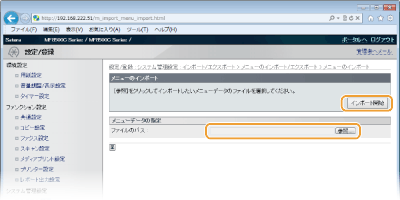
インポートする設定ファイルを選択し、[インポート開始]をクリックする
[参照]をクリックしてアドレス帳ファイルを選択するか、ファイルの保存先がわかっている場合は直接[ファイルのパス]に入力します。
6
[OK]をクリックする
選択した設定ファイルのデータが本機に読み込まれます。
7
本機を再起動する
電源を切り、10秒待って再び電源を入れます。
 関連項目
関連項目