

099U-0E5
 |
|
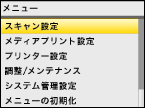
スキャンに関するすべての設定項目を一覧で説明します。太字はお買い上げ時の設定です。
|
 |
|
項目にアスタリスク(*)が付いているとき
「*1」:MF8570Cdw / MF8530Cdnのみ
「*2」:リモートUIでインポート/エクスポートできません。
|
Eメール送信時や共有フォルダー保存時の設定を変更、登録できます。Eメールの差出人名を登録することもできます。
デフォルト設定の変更
Eメール送信や共有フォルダー保存に関する設定の初期値を変更できます。ここで行った設定が原稿を読み込むときの基本設定値となります。よく使う設定にする(初期値の変更)
Eメール
|
• 読取サイズ
A4
A5
B5
• ファイル形式
PDF(高圧縮)
PDF
• 濃度
9段階
• 原稿の向き
縦長原稿
横長原稿
• 原稿の種類
文字
文字/写真
写真
• 両面原稿
OFF
左右開き
上下開き
• シャープネス
7段階
• データサイズ
小:サイズ優先
標準
大:画質優先
• 件名/本文
件名
Attached Image
本文
• 返信先
なし
アドレス帳から指定
• 重要度
低い
普通
高い |
Windows(SMB)
|
• 読取サイズ
A4
A5
B5
• ファイル形式
PDF(高圧縮)
PDF
JPEG
TIFF
• 濃度
9段階
• 原稿の向き
縦長原稿
横長原稿
• 原稿の種類
文字
文字/写真
写真
• 両面原稿
OFF
左右開き
上下開き
• シャープネス
7段階
• データサイズ
小:サイズ優先
標準
大:画質優先
|

Eメールの差出人名を登録します。登録した差出人名は本機のEメールアドレスとともに送信先に通知されます。差出人名を登録しないと、Eメールアドレスだけが通知されます。

 <スキャン設定>
  <送信機能設定> <ユーザー略称の登録(Eメール)> 差出人名を入力 <確定>
 スキャン画像をUSBメモリーに保存する際の設定の初期値を変更できます。ここで行った設定が原稿を読み込むときの基本設定値となります。 よく使う設定にする(初期値の変更)
デフォルト設定の変更
|
• 読取サイズ
A4
A5
B5
• ファイル形式
PDF(高圧縮)
PDF
JPEG
TIFF
• 濃度
9段階
• 原稿の向き
縦長原稿
横長原稿
• 原稿の種類
文字
文字/写真
写真
• 両面原稿*1
OFF
左右開き
上下開き
• シャープネス
7段階
• データサイズ
小:サイズ優先
標準
大:画質優先
|
スキャンした原稿をデータに変換するときのガンマ値やファイルの圧縮率を設定できます。
YCbCr送信のガンマ値
読み込んだ原稿は、指定したファイル形式のデータに変換されますが、このとき適用するガンマ値を指定することができます。ファイルの閲覧時に使うディスプレーと同じガンマ値を指定すると、原稿に忠実な明るさでファイルを表示できます。 ガンマ値を設定する
|
γ1.0
γ1.4 γ1.8 γ2.2 |
PDF(高圧縮)の画質レベル
PDF(高圧縮)ファイルに変換するときのデータサイズと画質のバランスを、読み込む原稿の種類ごとに調整できます。<データサイズ優先>を選ぶと通常よりも圧縮率が高くデータサイズは小さくなる反面、画質が低くなります。一方、<画質優先>を選ぶと通常よりも圧縮率が低く高画質になる反面、データサイズが大きくなります。 ファイル形式を選ぶ
|
• 文字/写真モード、写真モード時
データサイズ優先
普通
画質優先
• 文字モード時
データサイズ優先
普通
画質優先
|
 /
/ キーに、保存先のパソコン、カラーモード(カラー/白黒)、PDFやJPEGなどのファイル形式を登録します。登録を済ませると、キーを押すだけで原稿を読み込んで指定したパソコンに保存される、ワンプッシュのスキャンができるようになります。なお、<宛先確認>では、登録した内容を確認することができます。 [スキャン > PC]キーを使ってスキャンする
|
• 登録
スキャン → PC1
指定しない
USB接続 カラースキャン
白黒スキャン カスタム1 カスタム2 ネットワーク接続
カラースキャン
白黒スキャン カスタム1 カスタム2 スキャン → PC2
指定しない
USB接続
カラースキャン
白黒スキャン カスタム1 カスタム2 ネットワーク接続
カラースキャン
白黒スキャン カスタム1 カスタム2 • 宛先確認
スキャン → PC1
スキャン → PC2 |
