|
      099U-0J4
      Windowsの基本操作
      [コンピューター]または[マイ コンピュータ]の表示方法
      Windows XP Professional/Server 2003
      [スタート]  [マイ コンピュータ]を選びます。
      Windows Vista/7/Server 2008 R2
      [スタート]  [コンピューター]を選びます。
      Windows 8/Server 2012
      画面の左下隅を右クリック  [エクスプローラー] [コンピューター]を選びます。
      プリンターフォルダーの表示方法
      Windows XP Professional/Server 2003
      [スタート]  [プリンタとFAX]を選びます。
      Windows XP Home Edition
      [スタート]  [コントロールパネル]  [プリンタとその他のハードウェア] [プリンタとFAX]の順にクリックします。
      Windows Vista
      [スタート]  [コントロールパネル]  [プリンタ]をクリックします。
      Windows 7/Server 2008 R2
      [スタート]  [デバイスとプリンター]を選びます。
      Windows Server 2008
      [スタート]  [コントロールパネル]  [プリンタ]をダブルクリックします。
      Windows 8/Server 2012
      画面の左下隅を右クリック  [コントロール パネル] [デバイスとプリンターの表示]を選びます。
      プリントサーバー内の共有プリンターの表示方法
      1
      エクスプローラーを表示する
       
      Windows XP/Vista/7/Server 2003/Server 2008
      [スタート]  [すべてのプログラム](または[プログラム]) [アクセサリ] [エクスプローラ]を選びます。
      Windows 8/Server 2012
      画面の左下隅を右クリック  [エクスプローラー]を選びます。
      2
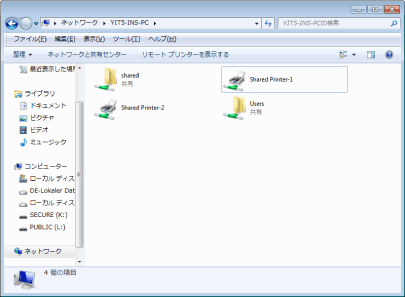
      [ネットワーク]または[マイネットワーク]を選び、プリントサーバーとして設定するパソコンをダブルクリックする
       
      ネットワーク上のパソコンを確認するには、ネットワーク探索を有効にしたり、ネットワーク上でパソコンを検索したりする必要がある場合があります。
      共有プリンターが表示されているかどうか確認してください。
      [CD-ROMセットアップ]画面の表示方法
      CD-ROMをセットしても、[CD-ROMセットアップ]画面が表示されないときは、次の操作を行ってください。ここではCD-ROMドライブ名を「D:」と表記しています。CD-ROMドライブ名は、お使いのパソコンによって異なります。
      Windows XP/Server 2003
      1
      [スタート]  [ファイル名を指定して実行]を選ぶ
      2
      「D:¥MInst.exe」と入力する
      Windows Vista/7/Server 2008
      1
      [スタート]  [プログラムとファイルの検索]または[検索の開始]に「D:¥MInst.exe」と入力する
      2
      キーボードの[ENTER]キーを押す
      Windows 8/Server 2012
      1
      画面の左下隅を右クリック  [ファイル名を指定して実行]を選ぶ
      2
      「D:¥MInst.exe」と入力する
      Windowsのテストページの印刷方法
      Windowsのテストページを印刷して、プリンタードライバーの動作を確認することができます。
      1
      給紙トレイに、A4サイズの用紙をセットする 手差し給紙口にセットする
      2
      プリンターフォルダーを表示する プリンターフォルダーの表示方法
      3
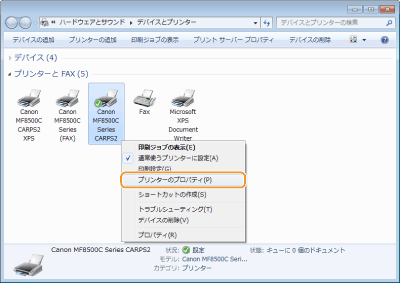
      本プリンターのアイコンを右クリックして、ポップアップメニューから[プリンターのプロパティ]または[プロパティ]を選ぶ
      4
      テストページを印刷する
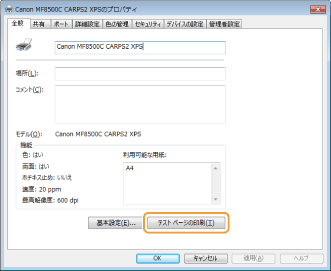
      [全般]ページを表示します。
      [テストページの印刷]をクリックすると、テストページが印刷されます。
      プロセッサバージョンの確認方法
      お使いのWindowsが、32ビット版か64ビット版かわからない場合は、次の手順で確認することができます。
      1
      [コントロールパネル]を表示する
       
      Windows Vista/7/Server 2008
      [スタート]  [コントロールパネル]を選びます。
      Windows 8/Server 2012
      画面の左下隅を右クリック  [コントロール パネル]を選びます。
      2
      [システム]を表示する
       
      Windows Vista/7/8/Server 2008 R2/Server 2012
      [システムとメンテナンス]または[システムとセキュリティ] [システム]をクリックします。
      Windows Server 2008
      [システム]をクリックします。
      3
      プロセッサバージョンの確認方法
       
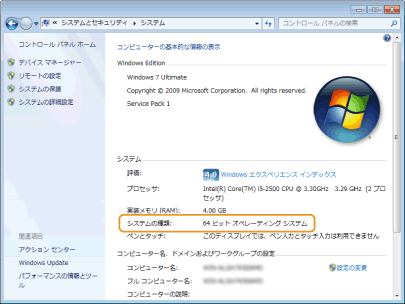
      32 ビット版のとき
      [32ビットオペレーティングシステム]と表示されます。
      64 ビット版のとき
      [64ビットオペレーティングシステム]と表示されます。
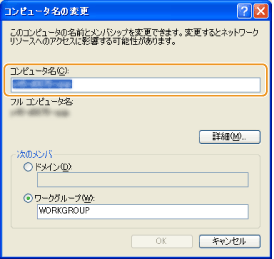
      コンピューター名の確認方法
      Windows XP/Server 2003
      1
      [スタート]  [コントロールパネル]を選ぶ
      2
      [システム]画面を表示する
      [パフォーマンスとメンテナンス] [システム]を表示します。
      3
      [コンピュータ名](または[ネットワークID])タブをクリックする
      4
      [変更](または[プロパティ])をクリックする
      Windows Vista/7/8/Server 2008/Server 2012
      1
      [コントロールパネル]を表示する
       
      Windows Vista/7/Server 2008
      [スタート]  [コントロールパネル]を選びます。
      Windows 8/Server 2012
      画面の左下隅を右クリック  [コントロールパネル]を選びます。
      2
      [システム]を表示する
       
      Windows Vista/7/8/Server 2008 R2/Server 2012
      [システムとセキュリティ](または[システムとメンテナンス]) [システム]をクリックします。
      Windows Server 2008
      [システム]をダブルクリックします。
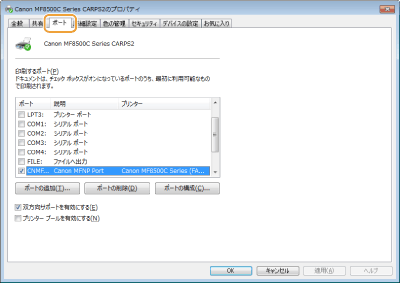
      LPR/RAW プリンターポートの確認方法
      1
      プリンターフォルダーを開く プリンターフォルダーの表示方法
      2
      本プリンターのアイコンを右クリックして、ポップアップメニューから[プリンターのプロパティ]または[プロパティ]を選ぶ
      3
      [ポート]を確認する
      [ポート]ページを表示します。
      ポートが正しく選択されていることを確認します。