

099U-07S
 |
|
アドレス帳に登録した宛先を一覧表示から選んで指定します。宛先名称を登録した場合は、頭文字で検索することもできます。また、宛先に設定されている3桁の番号(短縮番号)を知っている場合は、それを直接入力して指定することもできます。
|
 |
|
アドレス帳を使うためには、あらかじめ登録が必要です。
|
1
 を押す
を押す2
 /
/ で<Eメール>または<Windows(SMB)>を選び、
 を押す
を押す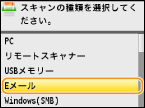
<Windows(SMB)>を選んだ場合は、手順4に進みます。
3
 を押す
を押す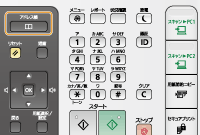 /で画面上の<アドレス帳から指定>を選んでを押しても、同じ操作結果になります。
<種別>画面が表示された場合は、宛先の種類を<To>、<Cc>、<Bcc>の中から選び、を押します。
を押します。4
 /
/ でタブを選ぶ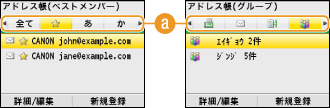
 <全て>
<全て>アドレス帳に登録されているすべての宛先が表示されます。宛先に付いているマークは下記の説明どおりです。
< >
>
>ベストメンバーとして登録されている宛先だけが表示されます。
<あ>~<YZ>
選択したタブに表示されている頭文字の宛先だけが表示されます。
< >
>
>ファクス送信用の宛先だけが表示されます。ここでは使いません。アドレス帳から指定する(ファクス)
< >
>
>Eメール送信用の宛先だけが表示されます。
< >
>
>共有フォルダー用の宛先だけが表示されます。
< >
>
>グループダイヤルの宛先だけが表示されます。共有フォルダーへの保存時は使うことができません。
5
/で宛先を選び、を押す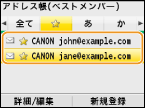

複数の宛先を選ぶ(Eメール)
手順3~5を繰り返すと複数の宛先を選べます。指定できる宛先は最大100件です。
 宛先から外す(Eメール)
複数の宛先を指定した場合、送信をとりやめたい相手先を宛先から外すことができます。
|
1
|
<宛先確認/編集>を選び、
を押す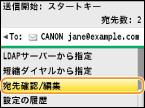 |
|
2
|
外したい宛先を選び、
を押す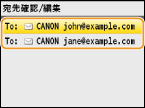 |
|
3
|
<宛先から解除>を押し、<はい>を選んで
を押す手順2でグループダイヤルを選んだ場合は「XX件」と表示されますので、選択して
を押すとグループ内に登録されている宛先を表示して確認できます。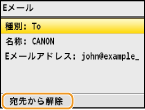 |
|
|
|
一覧を表示せず手軽に宛先を外したいとき
手順1で<宛先確認/編集>を選ぶ前に
/を押すと、宛先が順次表示されますので を押すと、そのとき表示されている相手先を宛先から外すことができます。 を押すと、そのとき表示されている相手先を宛先から外すことができます。 |
1
を押す2
 (短縮)を押す
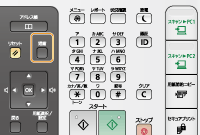 /で画面上の<短縮ダイヤルから指定>を選んでを押しても、同じ操作結果になります。
3
テンキーで3桁の短縮番号(001~181)を入力する
間違って入力したときは を押してください (1文字ずつ消すには短く、全文字を消すには長く押す)。
を押してください (1文字ずつ消すには短く、全文字を消すには長く押す)。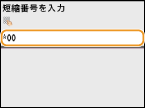
確認画面が表示された場合
<短縮ダイヤル送信の確認>が<ON>に設定されていると、短縮番号に登録されている宛先と宛先名の確認画面が表示されます(登録されている宛先がグループダイヤルの場合は、グループ名と宛先の件数が表示されます)。宛先内容を確認し、問題なければ<OK>を選びを押します。他の宛先を指定する場合は<キャンセル>を選びを押したあと、3桁の短縮番号を入力しなおします。 送信前に宛先を確認する
を押します。他の宛先を指定する場合は<キャンセル>を選びを押したあと、3桁の短縮番号を入力しなおします。 送信前に宛先を確認する複数の宛先を選ぶ(Eメール)
手順2~3を繰り返すと複数の宛先を選べます。指定できる宛先は最大100件です。
宛先から外す(Eメール)複数の宛先を指定した場合、送信をとりやめたい相手先を宛先から外すことができます。
|
1
|
<宛先確認/編集>を選び、
を押す |
|
2
|
外したい宛先を選び、
を押す |
|
3
|
<宛先から解除>を押し、<はい>を選んで
を押す手順2でグループダイヤルを選んだ場合は「XX件」と表示されますので、選択して
を押すとグループ内に登録されている宛先を表示して確認できます。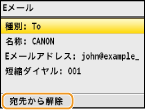 |
|
|
|
一覧を表示せず手軽に宛先を外したいとき
手順1で<宛先確認/編集>を選ぶ前に
/を押すと、宛先が順次表示されますのでを押すと、そのとき表示されている相手先を宛先から外すことができます。 |
 関連項目
関連項目